
1. Donnerstag: Einführung & Illustrator-Einstieg
Fonts download: http://www.dafont.com
Download Creative Cloud: http://www.adobe.com
Gestalten Sie ein «Typotier» aus einzelnen Buchstaben.
Inhalte: Vektorgrafik vs. Pixelgrafik (Illustrator vs. Photoshop), Illustrator ist Objektorientiert, einzelne Elemente werden übereinandergestapelt. Die Reihenfolge kann mit «Objekt» > «Anordnen» verändert werden.
Buchstaben werden mit «in Pfade umwandeln» in einzelne Objekte verwandelt werden, die dann als Grafiken funktionieren und nicht mehr als Text.
Unterschied weisser und schwarzer Pfeil: ersterer kann einzelne «Ankerpunkte» bearbeiten, letzterer bewegt/vergrössert das ganze Objekt.
Typotiere auf iPad (Anleitung Vimeo)


2. Donnerstag: Illustrator II
Bilder (kostenlos, gute Qualität): http://www.unsplash.com
Nationalbank-Notenserie (2016): https://www.snb.ch/de/iabout/cash/history/id/cash_history_serie9
Input zur Creative Cloud: So funktioniert's mit den Daten!
Aufgabe
Gestalten Sie eine «Banknote» in Illustrator
- erstellen Sie ein Dokument mit der Grösse 130mm x 70mm
- Verwenden Sie für Linien-Verzierungselemente die Option «Objekt» > «Angleichen». Dazu zuerst Linien kreieren und mindestens zwei auswählen (mit gedrückter Shift-Taste)
- Bilder können platziert werden: «Datei» > «Platzieren». Achtung: Bilder sind nicht eingebettet sondern VERKNÜPFT!
- Ein eingesetztes Bild kann durch einen beliebigen Pfad «beschnitten» werden. Dazu ein Objekt oberhalb des Bildes platzieren und wenn beide ausgewählt sind rechte Maustaste klicken (oder «Objekt» > «Schnittmaske») und «Schnittmaske erstellen»
- Erstellen Sie Textfelder mit den notwendigen Informationen (Wert, Land, usw)
- mit cmd+y können jederzeit die Pfade OHNE Füllung usw. angezeigt werden, dadurch lassen sich Objekte bisweilen besser auswählen
- Unter «Fenster» > «aussehen» können Sie die Palette für das Aussehen der einzelnen Objekte einblenden. Sie können hier die Mischart (z.b. normal oder multiplizieren) sowie Deckkraft wählen
- Objekte können MEHRERE Linien oder Flächen besitzen!
- Transparenzen können für jedes Objekt einzeln eingefügt werden («Fenster» > «Transparenz»). Achten Sie darauf, sich zu vergewissern ob Sie in der Maske oder auf dem Objekt arbeiten! Ein schwarzes Element in der Maske meint Transparenz, weiss meint: Sichtbar.
- Erstellen Sie eine weitere Seite (Zeichenfläche) und gestalten Sie die Rückseite.
Ziel
- Speichern Sie das Dokument als PDF
- Drucken Sie Ihre Banknote aus (wenn möglich doppelseitig).
Anleitung Illustrator Banknoten (Anleitung Vimeo)


4. Donnerstag: Illustrator Ergänzung, Design fertig erstellen: PDF Abgabe
Nachdem die Creative Cloud sehr gut zu funktionieren scheint, ist das heutige Ziel, die fertigen Dokumente auf den vorbereiteten Ordner abzulegen, wodurch die PDF-Daten automatisch synchronisiert werden und bei mir landen. Ausserdem soll ein Ausdruck doppelseitig, farbig hergestellt werden (wir möchten das Geld ja in der Hand haben!).
PDF bereitstellen
- Das PDF speichern Sie mit Beschnitt-Zugabe und Schnittmarken (siehe Screenshot). Damit vermeiden Sie sogenannte «Blitzer» beim Druck und Schneiden. Falls Sie schon ein PDF-Dokument haben, müssen Sie erneut «speichern unter …» wählen, damit diese Optionen erscheinen.
- PDF mit Vorname_Name.pdf benennen und in den Ordner "Übung Banknote" kopieren.

Auf Farbdruck G15 drucken
Wählen Sie «drucken» unter «Datei» und danach die folgenden Einstellungen für Marken und für die Einstellungen des Druckers: doppelseitig.
Wählen Sie den Drucker G15 (1. Stock)


Kanten «erweichen»
Oft macht es Sinn, die Kanten der Objekte nicht scharf zu setzen, sondern sie mit einem Übergang zum darunterliegenden Objekt zu versehen. Dies kann insbesondere bei Schattenelementen von Interesse sein. Das kann mit einem Effekt bewerkstelligt werden:
Wählen Sie im Menü «Effekt» > Stilisierungsfilter (kann später wieder rückgängig gemacht werden) > weiche Kante.
Unter «Fenster» > «Aussehen» können Sie diese Einstellung jederzeit anpassen oder ausblenden.
- Das PDF speichern Sie mit Beschnitt-Zugabe und Schnittmarken (siehe Screenshot). Damit vermeiden Sie sogenannte «Blitzer» beim Druck und Schneiden. Falls Sie schon ein PDF-Dokument haben, müssen Sie erneut «speichern unter …» wählen, damit diese Optionen erscheinen.
- PDF mit Vorname_Name.pdf benennen und in den Ordner "Übung Banknote" kopieren.

Symbole
In Illustrator kann man beliebige Elemente als Symbole definieren. Dazu sieht man ein beliebiges Element in die entsprechende Palette (zu finden unter «Fenster» > Symbole
Das entsprechende Element kann nachher mittels «Sprühdose»! beliebig versprüht werden. Zusätzlich lassen sich nachträglich Grösse, Ausrichtung und anderes mehr bestimmen.
Wird ein Symbol in der Palette doppelt angeklickt, kann es bearbeitet werden. Dadurch ändern sich alle davon abhängigen (im Bild verwendeten) Elemente!
Will man die Elemente einzeln bearbeiten, müssen sie wie beim Umwandeln von Text in Grafik zuerst in eigenständige Objekte umgewandelt werden. Wählen Sie dazu: «Objekt» > Umwandeln.

5. Donnerstag: Photoshop I
- Erstellen Sie mit Photoshop ein neues Dokument. Bildgrösse 1800x1200px, 72ppi (Auflösung)
- Suchen Sie im Netz oder verwenden Sie bereitgestellte Bilder, um mittels Ebenenmaske, frei-Transformieren-Werkzeug und anderem mehr das vorgegebene Bild unten (David Hockney: Mr and Mrs Clark and Percy) nachzubauen.
- Beurteilen Sie die Bildergrössen im Netz – was sagen Sie aus über die Druckgrösse/Qualität?
- Werkzeuge: Maske (wie bei Illustrator); Zauberstab (gleiche Farben auswählen); Farbauswahl; Lasso u.a.
Faustregel: Pixelgrösse/100=Druckgrösse in cm in sehr guter Qualität: Ein 2000px grosses Bild ist für 20cm Ausdruck gut verwendbar.

Abgabe:
a) Gestaltung als PDF: Abgabe mit Schnittmarken und Beschnittzugabe
b) Dokument auf G15-Drucker ausdrucken (A3 mit Schnittmarken und Beschnittzugabe. Achten Sie darauf, dass das Dokument beim Ausdrucken nicht skaliert wird sondern 100% ausgedruckt wird.
c) Den Text können Sie als PDF in den Ordner legen oder mir per Email senden – bitte KEINE Word-Dokumente.


9.–11. Donnerstag: Photo und Photoshop
RAW-Format
Digitale Kameras können fast immer ein viel grösseres Farbstpektrum erkennen, als sie schlussendlich im Dokument (jpg zum Beispiel) abspeichern. JPG kann pro Farbkanal RGB (Rot/Grün/Blau) je 256 Farben speichern, was insgesamt (256x256x256) mehr als 16 Mio. Farben ergibt. Das sind soviele Farben wie ein aktueller Rechner bearbeiten kann.
Werden sämtliche Farbdaten gespeichert, spricht man von einem RAW-Format-Dokument. Dieses beinhaltet teilweise bis 5 Mia. (!) Farbunterschiede. Erst beim Öffnen in Photoshop wird entschieden, welche Farben verwendet werden sollen. Das Bild wird quasi beim Öffnen "entwickelt".
Dazu verwendet man den Camera-RAW-Filter, der bei RAW-Format-Dokumenten automatisch erscheint.
Siehe auch https://de.wikipedia.org/wiki/Rohdatenformat
Mobile Geräte können zumeist auch RAW-Format speichern. Auf iPhone benötigt man dazu spezielle Apps. Zum Beispiel Camera Pro (https://apps.apple.com/ch/app/procamera/id694647259)
Beispieldatei zum «Spielen» (bsp_rawbild.NEF)
Fotografie
Zum Ausprobieren CameraSim (allerdings nur mit FLAS installiert):
https://camerasim.com/camerasim-free-web-app/
Für das Fotografieren wird immer die Verschlusszeit (Dauer der Öffnung der Linse) und die Blende (Abdunkelung des Lichteinfalls) angegeben. Im Idealfall wird die Kamera manuell (im Manuellmodus) verwendet. Dabei kann mit Blende und Verschlusszeit gespielt werden.
Für Bewegtbilder sollte die Verschlusszeit möglichst kurz gehalten werden, damit keine unscharfen Bilder entstehen. Bei statischen Bildern kann eine Verschlusszeit von max 1/30 Sekunde "aus der Hand" (d.h. ohne Stativ) verwendet werden. Bei Blitzaufnahmen wird in der Regel 1/60 Sekunde eingestellt.
Die Blende kann den Lichteinfall regeln. Dabei gilt: Je grösser die Blende gewählt wird, umso weniger Licht kann eintreten. Aber ggf. muss umso länger belichtet werden. Eine grosse Blende ermöglicht eine kleinere Öffnung, was eine bessere Schärfe ermöglicht: ein grösserer Teil des Bildes erscheint scharf. Man spricht von grösserer Tiefenscharfe.
z.B. https://www.foto-kurs.com/schaerfentiefe-in-der-fotografie.htm
(von dieser Website stammen auch die Bilder unten zum Thema)

kleine Blende > geringe Tiefenschärfe (hinteres Auge unscharf)

grosse Blende > grosse Tiefenschärfe (hinteres Auge scharf)
Photostudio
Wir richten ein Photostudio ein und bearbeiten das entstandene Bild optimal.
Es wird eine Patisserie fotografiert, dabei wird auf eine optimale Ausleuchtung (auch indirekt!) und ein sauber gesetztes Objekt geachtet. Diese Arbeit soll primär den Horizont erweitern und einen Einstieg in die Fotografie ermöglichen.
Achten Sie auf genügend Umgebung! Abschneiden kann man auf den Seiten später immer noch!
Ablauf
Die Arbeit ist in 3 Teile geteilt:
- Fotografie und Bearbeitung Patisserie (Studio)
- Einfache Bildbearbeitung: Retouche
- Fotografie und Bearbeitung Architektur (in der Stadt)
Je zwei Personen sind im Fotostudio.
Planung:
1. Photostudio
14.05 bis 14.35h Einführung: BildBEARBEITUNG, Fotografie, Aufgabenstellung Architektur
- 14.40h–15.10h Patisserie 1. Gruppe
- 15.10h–15.40h Patisserie 2. Gruppe
- 15.40h–16.10h Patisserie 3. Gruppe
(Patisserie essen nicht vergessen!)

2. Bildbearbeitung
Bearbeiten Sie eine der vorgegebenen Bilder (Rübeli&Äpfel, die nicht mehr so schön aussehen) in der Art, dass sie wieder möglichst frisch und attraktiv aussehen.
Werkzeuge: Stempel, Ausbessernwerkzeug, Bereichreparaturpinsel, Reparaturpinsel, Auswahl und Bearbeiten > Inhaltbasierte Füllung.


Die ANALOGE Variante:

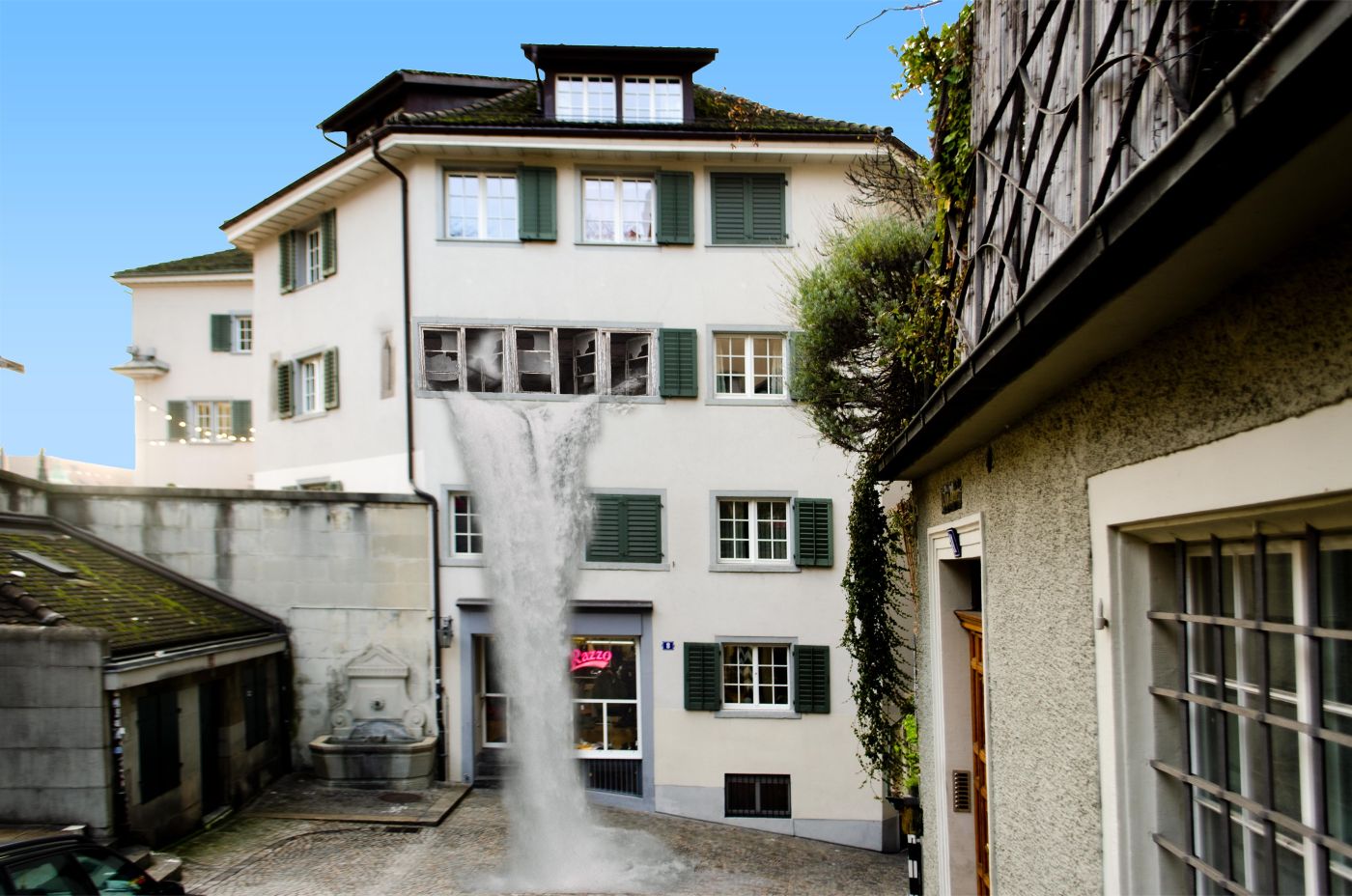
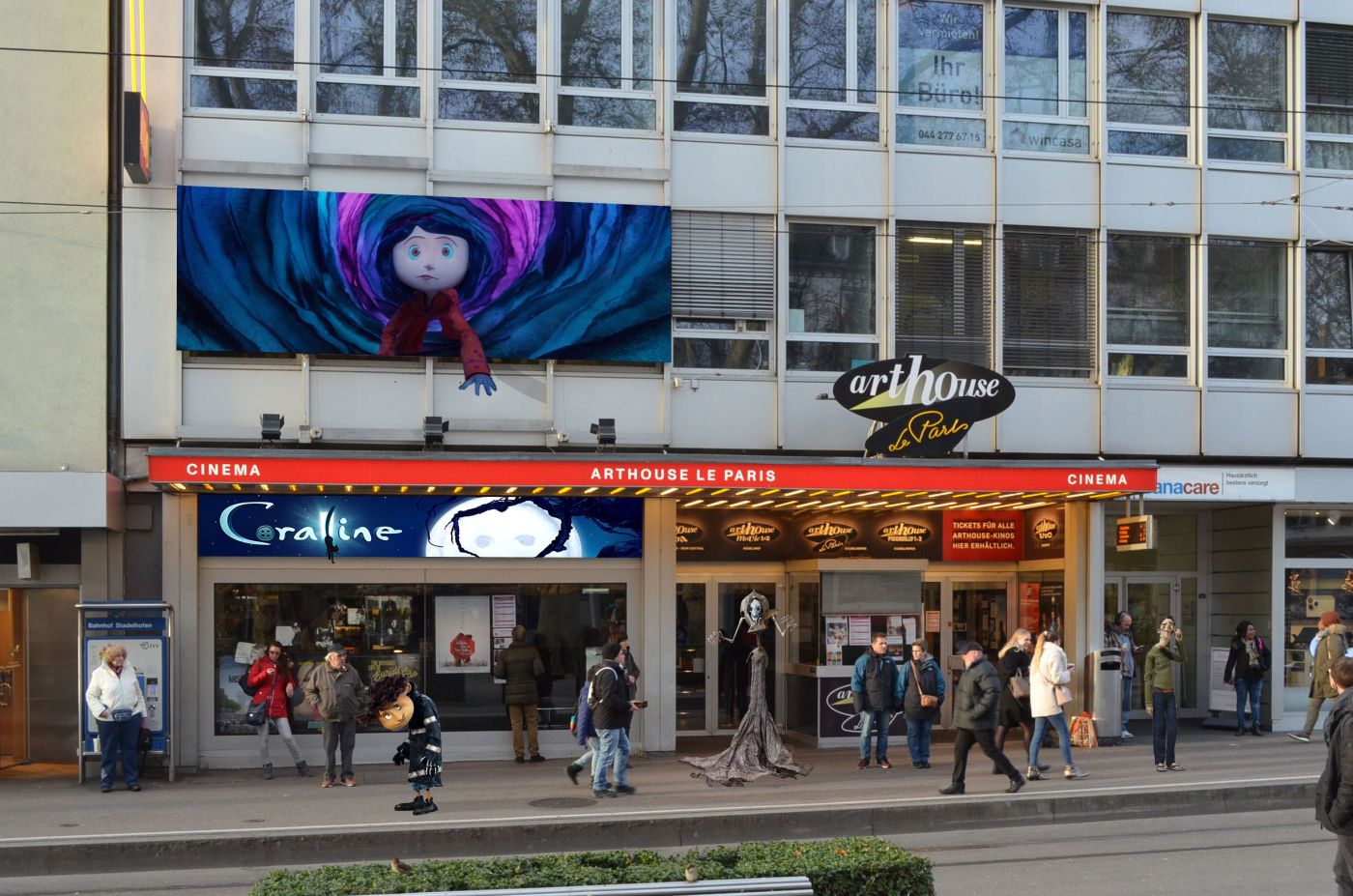
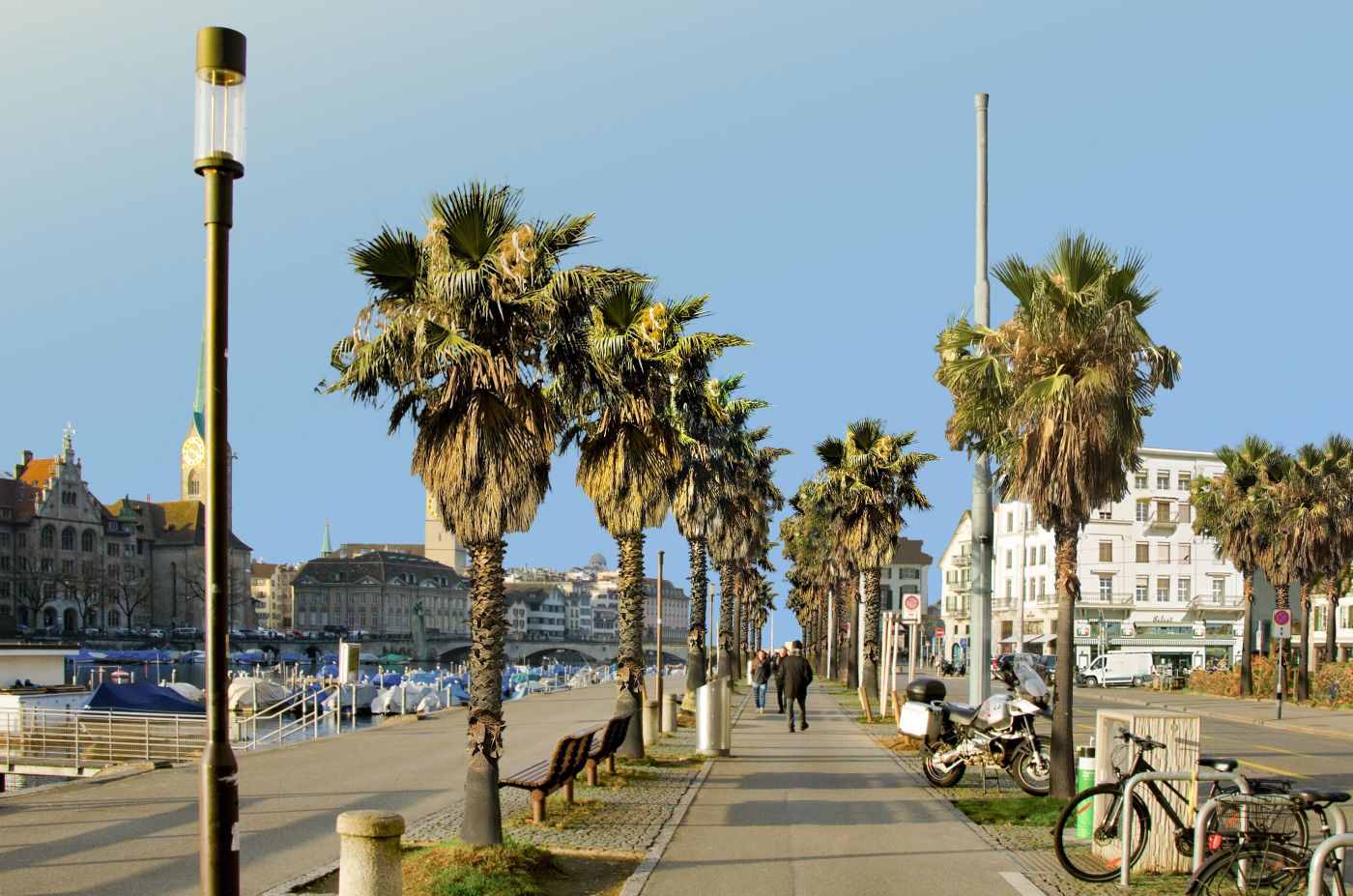
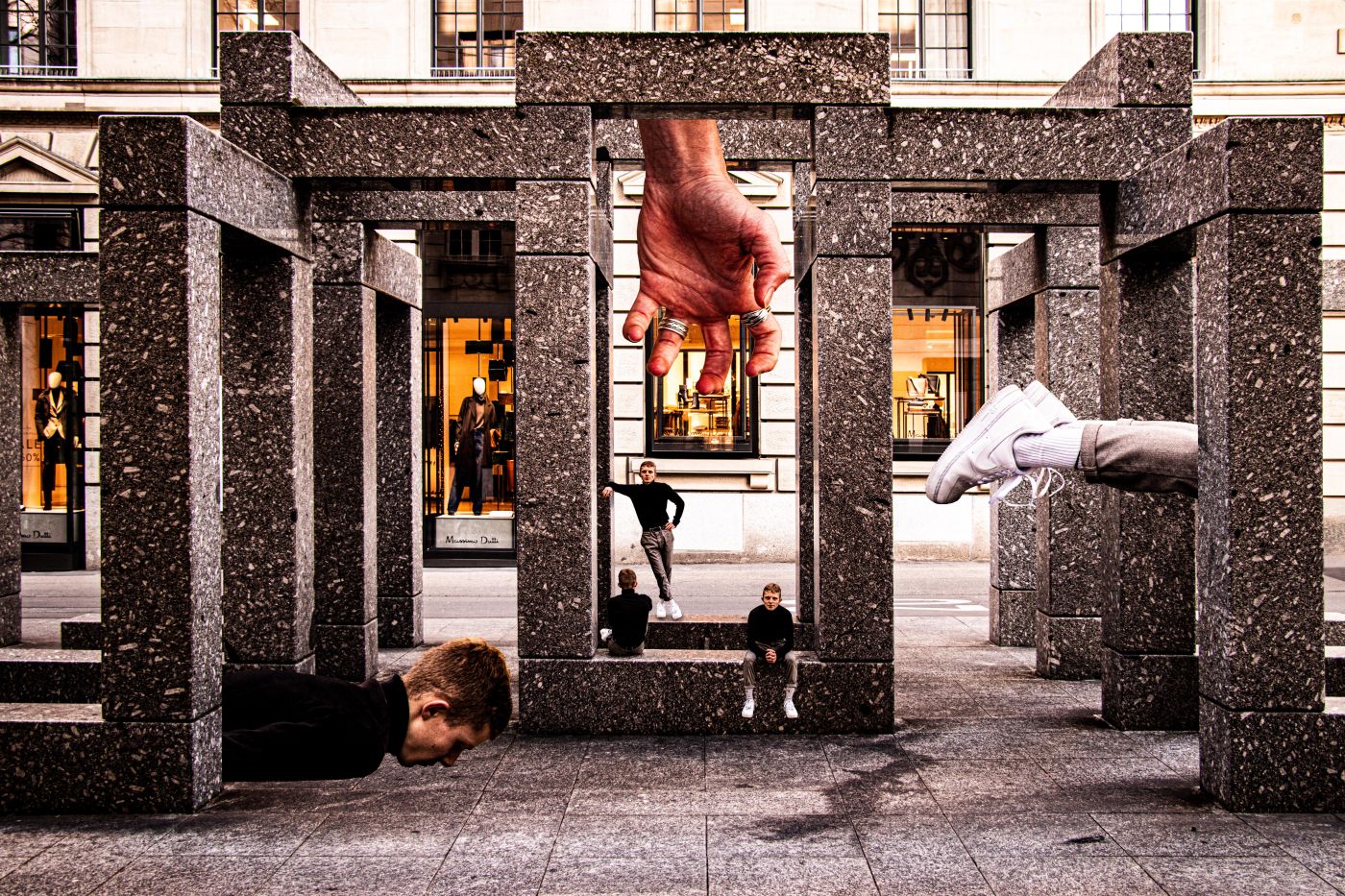
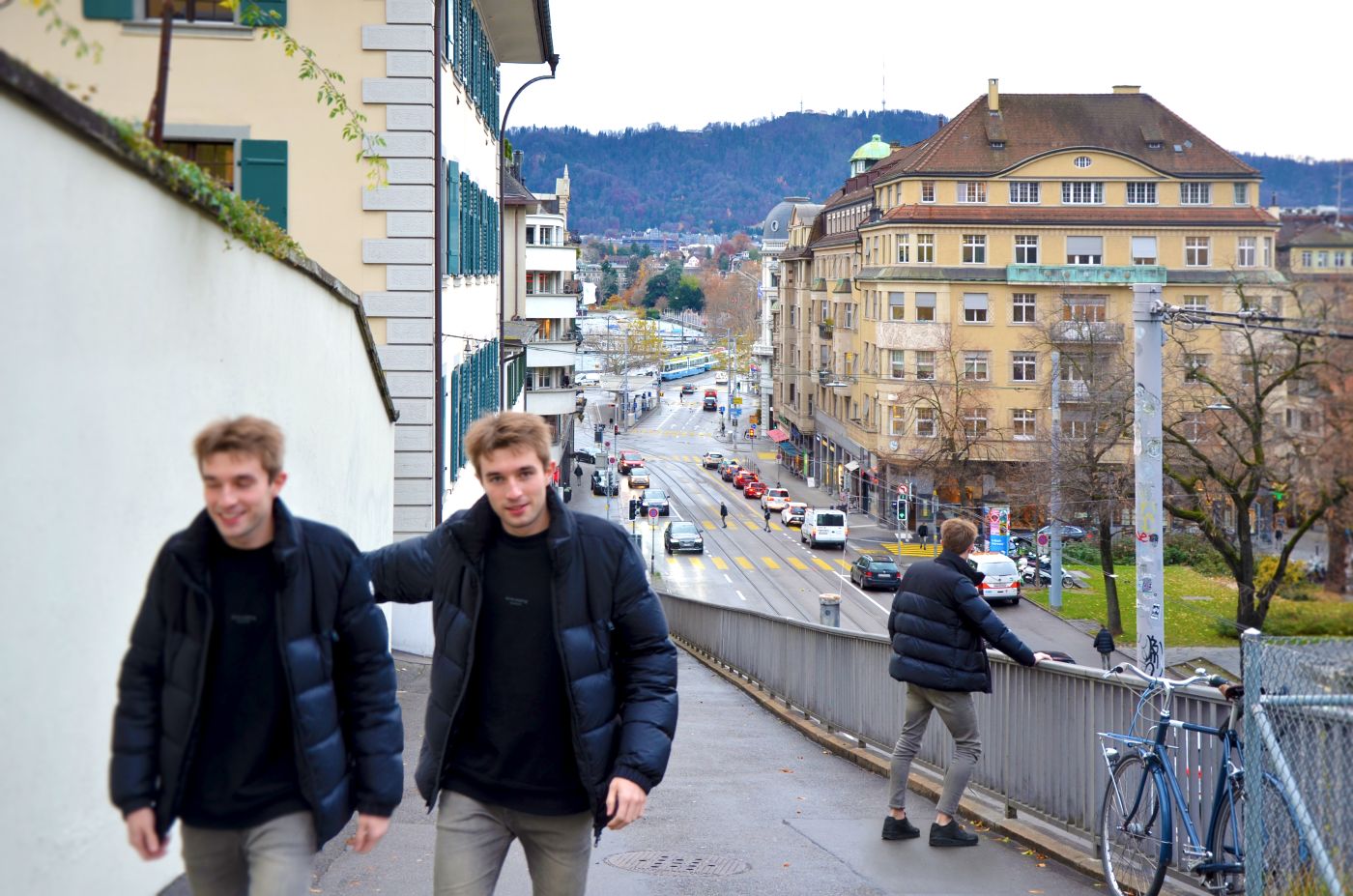
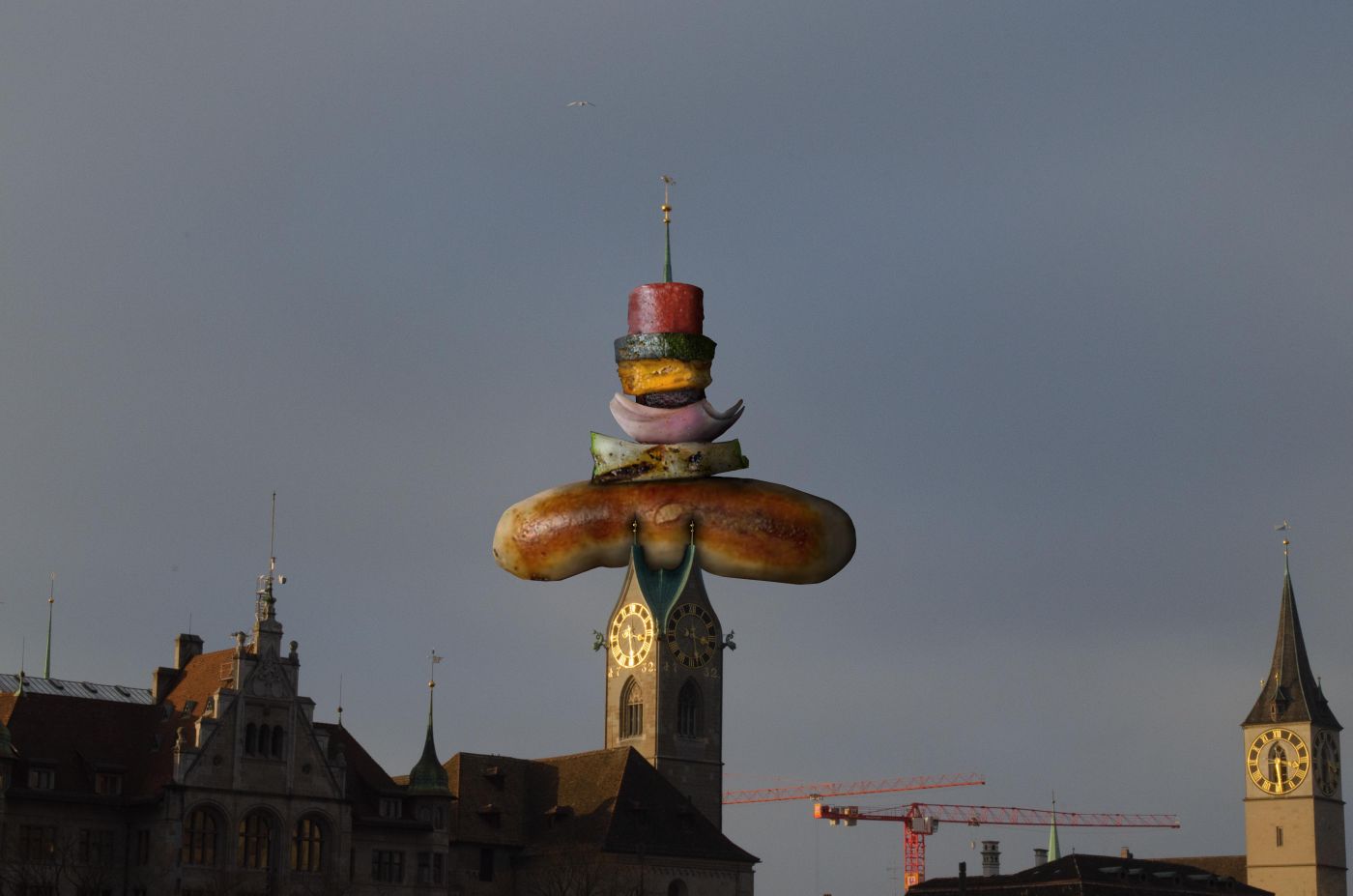
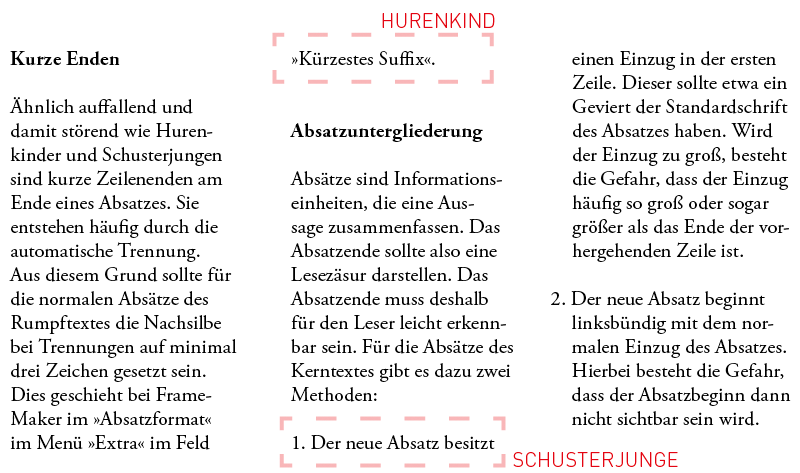
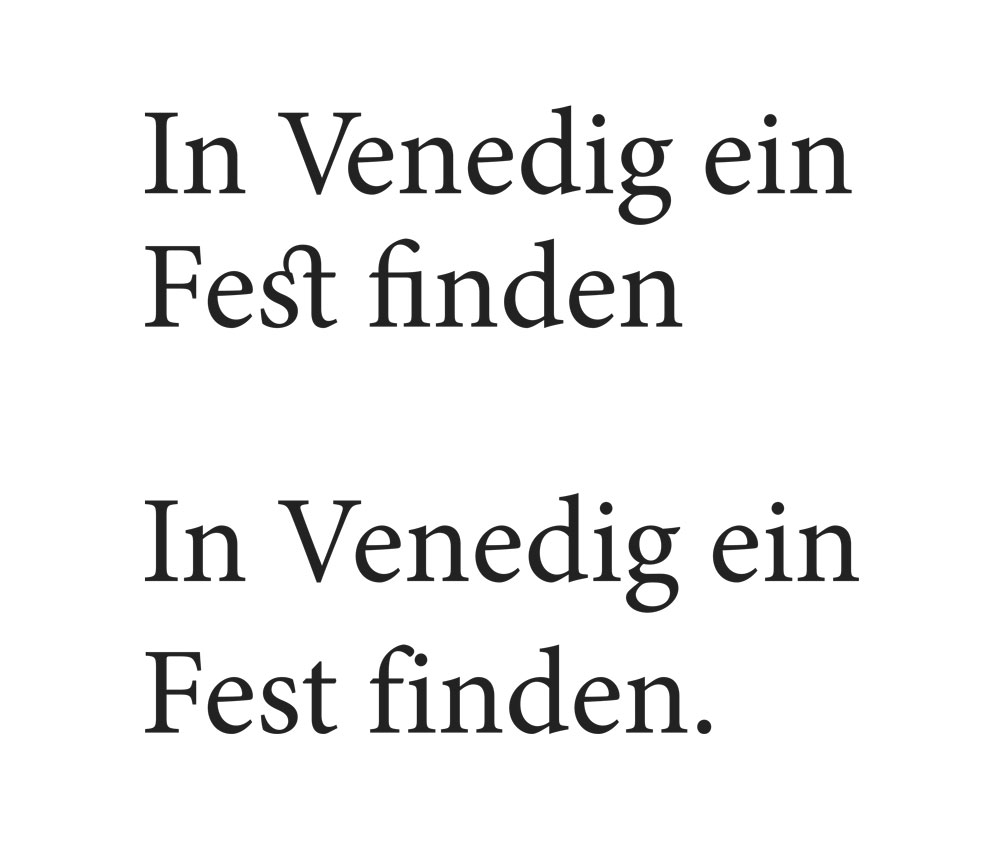
Fertige Arbeiten aus dem Unterricht


14. Donnerstag: Bucheinband (Projekt)
Erstellen Sie einen Buchumschlag für ein Hardcover-Buch. Sie dürfen ein (existierendes Buch) Ihrer Wahl mit einem neuen Look versehen.
Der Auftrag beinhaltet:
- Abmessen eines vorliegenden Buches
- Ideenfindung für neuen Look (neues Zielpublikum … ?)
- Das Titelbild kann aus Foto oder Illustration oder Kombination der beiden bestehen. Zwingend sind allerdings: Titel (Untertitel), Autor und Verlagangabe (ggf. eigenen Verlag "erfinden")
- Umsetzung in Indesign, dazu gehören sowohl Titelbild, Buchrücken als auch (beide) Innenseiten des Buchumschlages. Dort setzen Sie die Texte möglichst sauber! Es kann Blindtext sein (z.b. aus http://www.blindtextgenerator.de )
- Abgabe als Indesign und PDF. Zusätzlich ausgedruckt auf A3 (auf Drucker G15), hier die Beschnittzugabe und Schnittmarken nicht vergessen! Das gewählte Buch wird mit dem neuen Umschlag eingebunden.
Falls Sie Zeit haben: Das Objekt fotografieren (inszenieren).

Hausaufgabe
Wählen oder schreiben Sie einen Satz, von dem Sie meinen, dass er schon immer in der Öffentlichkeit hätte auftauchen sollen.
Setzen Sie diesen in InDesign im Format F4 (das ist das Plakatformat in der Schweiz). Googlen Sie die exakten Masse!
Exportieren Sie das Dokument als PDF (ohne Schnittmarken oder Überhang).
Machen Sie ein Foto einer Situation in der Stadt (oder ihrem Wohnort) mit ihrem Mobiltelefon. Öffnen Sie dieses in Photoshop und setzen Sie das Gemachte Plakat (also das PDF) ein und passen Sie es bestmöglich an!
Bitte am Schluss auf in Creative Cloud sichern (unter Projekte > Hausaufgabe).
